

USB 드라이브를 Windows 10에 연결했으나 인식되지 않나요? 그 이유는 무엇일까요? USB 드라이브가 인식되지 않는 문제를 해결하기 위한 방법은 무엇인지 알아보겠습니다.
Windows 10에서 연결된 USB 드라이브가 인식되지 않는 경우, 확실한 해결책은 없지만 다음의 방법 중 하나를 시도하여 문제를 해결할 수 있습니다.
드라이브나 장치가 인식되지 않으면 "USB 장치가 인식되지 않음"이라는 메시지가 표시됩니다.
방법 1: Windows 10 컴퓨터를 재부팅하기
대부분의 경우, 단순한 재부팅만으로도 일반적인 Windows 오류를 해결할 수 있습니다. 따라서 다른 작업을 수행하기 전에 작업을 저장하고 실행 중인 응용 프로그램을 종료한 후, 컴퓨터를 재부팅해 주세요.
USB 드라이브를 연결하기 전에 반드시 컴퓨터에서 안전하게 제거하는 것이 좋습니다. 재부팅이 완료된 후 USB 드라이브를 다시 연결해 보세요.
방법 2: 컴퓨터를 분리했다가 15분 후에 다시 연결합니다
많은 사람들에게, 이것은 바보 같은 생각처럼 들릴 수 있지만, 인식되지 않는 오류가 발생할 때 작동합니다. 컴퓨터를 전원 공급 장치에서 분리하려면 PC를 끈 다음 케이블을 분리합니다. 10분에서 15분 동안 기다린 다음 케이블을 꽂고 PC를 다시 켭니다.
방법 3: USB 드라이브를 다른 포트에 연결합니다
USB 드라이브를 다른 포트에 연결할 때 USB 장치 인식 불가 알림을 받지 못할 수 있습니다. 데스크톱 컴퓨터를 사용하는 경우 USB 드라이브 또는 장치를 컴퓨터 뒷면(케이스 뒷면)에 있는 USB 포트에 연결하는 것이 좋습니다.
방법 4: USB 드라이버를 업데이트합니다
1단계: 시작 단추를 마우스 오른쪽 단추로 클릭한 다음 장치 관리자를 클릭하여 장치 관리자를 엽니다.
2단계: 범용 직렬 버스 컨트롤러를 확장하여 알 수 없는 USB 장치가 있는지 확인합니다. 알 수 없는 USB 장치가 있으면 마우스 오른쪽 단추로 클릭하고 드라이버 소프트웨어 업데이트를 클릭한 다음 업데이트된 드라이버 소프트웨어 자동 검색을 클릭하여 Windows 10에서 자동으로 최신 드라이버를 다운로드하고 설치할 수 있습니다.

방법 5: 범용 USB 허브 드라이버를 업데이트합니다
1단계: 장치 관리자를 다시 열고 범용 직렬 버스 컨트롤러를 확장하여 하나 이상의 범용 USB 허브를 봅니다.
2단계: 첫 번째(2개 이상인 경우) 범용 USB 허브를 마우스 오른쪽 단추로 클릭하고 드라이버 소프트웨어 업데이트, 드라이버 소프트웨어 내 컴퓨터 찾아보기, 컴퓨터의 장치 드라이버 목록에서 선택할 수 있음을 클릭한 다음 범용 USB 루트 허브를 선택하고 다음 단추를 클릭합니다.
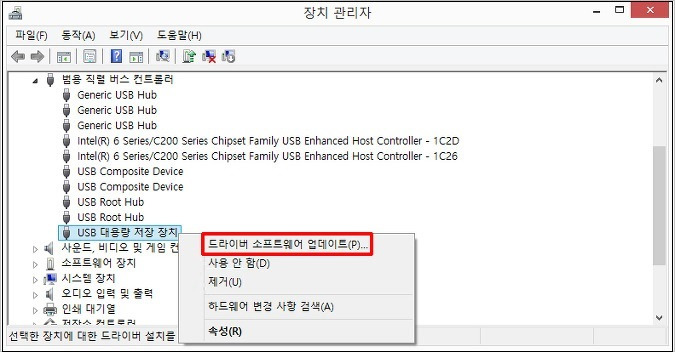
몇 초 후에 “Windows에서 드라이버 소프트웨어를 성공적으로 업데이트했습니다.”라는 메시지가 표시됩니다.
방법 6: USB 드라이브를 다시 설치합니다
경고: Windows 10(윈도우 10)에서 모든 드라이버를 다시 설치할 수 없는 경우 이전에 생성한 복원 지점을 사용하여 컴퓨터를 복원할 수 있도록 USB 드라이버를 다시 설치하기 전에 시스템 복원 지점 또는 이미지 백업을 만드는 것이 좋습니다.
범용 직렬 버스 컨트롤러에서 알 수 없는 장치를 찾을 수 없는 경우 다음 지침을 완료하여 모든 USB 장치 드라이버를 고려할 수 있습니다.
1단계: 작업 표시줄에서 시작 단추를 마우스 오른쪽 단추로 클릭하여 고급 사용자 메뉴를 확인한 다음 장치 관리자를 클릭하여 엽니다.
2단계: 범용 직렬 버스 컨트롤러 트리를 확장합니다. 첫 번째 항목을 마우스 오른쪽 단추로 클릭하고 제거 옵션을 클릭한 다음 확인 대화 상자가 나타나면 확인 단추를 클릭합니다. 범용 직렬 버스 컨트롤러 아래의 모든 항목에 대해 이 작업을 수행합니다.
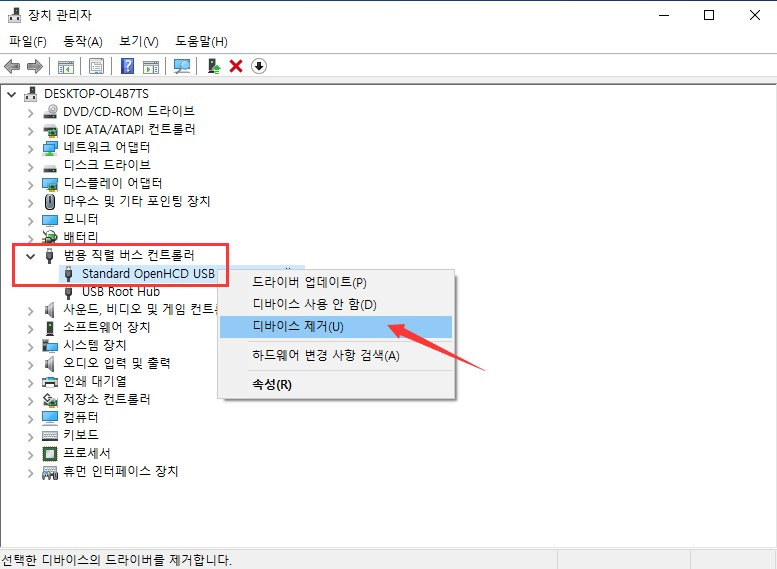
3단계: 마지막으로 드라이버를 다시 설치하려면 컴퓨터를 다시 시작합니다.
이 웹 사이트에서 Bitwar Data Recovery 무료 다운로드: https://kr.bitwar.net/ .
Bitwarsoft 에서도 다운로드할 수 있다: https://www.bitwarsoft.com/kr/data-recovery-software/ .
지금 해보자!
자세한 Windows 10 USB 드라이브가 인식되지 않습니다는 데이터 복구 참조하십시오.
'USB 데이터 손실' 카테고리의 다른 글
| USB 드라이브에서 파일을 삭제할 수 없는 이유는 무엇인가요? (0) | 2025.11.26 |
|---|---|
| USB 드라이브와 외장 하드 디스크의 차이점은 무엇인가요? (1) | 2025.11.18 |
| Windows 10에서 USB 드라이브를 FAT32로 포맷하는 방법 (0) | 2025.09.26 |
| Windows는 쓰기 보호되어 있으므로 이 볼륨에서 디스크 검사를 실행할 수 없습니다 (2) | 2025.06.20 |
| USB 드라이브의 파일 누락 문제를 신속하게 해결하는 방법 (0) | 2025.02.12 |