
아시다시피, Windows에서는 32GB보다 큰 저장 장치를 FAT32 파일 시스템으로 포맷할 수 없습니다. 그러므로 32GB 이상의 저장 장치는 일반적으로 NTFS 또는 exFAT 파일 시스템으로만 포맷할 수 있습니다. Windows에서 32GB 이상의 저장 장치를 FAT32로 포맷하는 방법은 무엇인지 궁금합니다.
NTFS는 Windows 10에서 선호되는 파일 시스템이지만, macOS 및 Linux와 같은 다른 운영 체제와의 호환성 문제로 인해 USB 저장 장치를 자주 사용하는 사용자에게는 FAT32로 포맷하는 것이 바람직합니다. macOS에서는 NTFS 파일 시스템에 파일을 쓸 수 없지만, FAT32 파일 시스템에서는 읽고 쓸 수 있습니다.
Windows 10의 포맷 유틸리티는 32GB 이상의 저장 장치를 FAT32로 포맷할 수 없기 때문에, 명령 프롬프트의 디스크 유틸리티를 사용하거나 타사 도구를 이용하여 USB 저장 장치를 FAT32로 포맷해야 합니다.
USB 저장 장치를 FAT32 파일 시스템으로 포맷하는 방법을 안내드리기 전에, FAT32가 4GB보다 큰 파일을 지원하지 않는다는 점을 유의하시기 바랍니다. 즉, 파일 크기가 4GB를 초과하면 FAT32로 포맷할 수 없습니다.
명령 프롬프트를 사용하여 USB를 FAT32로 포맷하기
대용량 USB 저장 장치를 FAT32로 포맷하는 데는 몇 시간이 소요될 수 있으니 참고하시기 바랍니다. 드라이브를 포맷하면 저장 장치의 모든 파일 데이터가 삭제됩니다. 진행하기 전에 모든 데이터를 다른 위치에 백업해 주시기 바랍니다. 파일 데이터를 잃지 않으려면, 드라이브 포맷 후 즉시 Bitwar 파일 복구 소프트웨어를 실행하여 포맷 전 중요한 파일 데이터를 복구하시기 바랍니다.
1 단계: 관리자 권한으로 명령 프롬프트를 엽니다. 이렇게 하려면 시작/작업 표시줄 검색 필드에 CMD를 입력하고 명령 프롬프트 항목을 마우스 오른쪽 버튼으로 클릭한 다음 관리자 권한으로 실행 옵션을 클릭합니다.

사용자 계정 제어 화면이 나타나면 예 버튼을 클릭합니다.
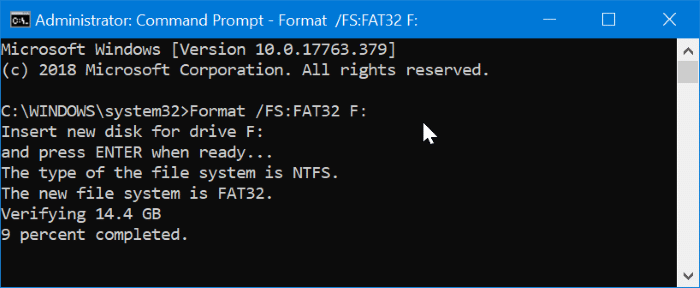
2단계: 명령 프롬프트 문자 창에서 다음 명령을 실행합니다. 경고: 드라이브의 모든 데이터가 삭제됩니다.
Format /FS:FAT32 X:
명령에서 “X”를 FAT32 파일 시스템으로 포맷할 USB 저장 장치의 실제 드라이브 문자로 바꿉니다. 앞서 언급했듯이 드라이브를 포맷하는 데 몇 시간이 걸릴 수 있습니다.
명령을 실행하라는 메시지가 표시되면 Enter 키를 누릅니다.
파일 손실 없이 NTFS를 32GB보다 큰 FAT32 포맷으로 변환할 수 있는 무료 프로그램(제한 없음)이 있다면 알려주세요.
이 웹 사이트에서 Bitwar Data Recovery 무료 다운로드: https://kr.bitwar.net/ .
Bitwarsoft 에서도 다운로드할 수 있다: https://www.bitwarsoft.com/kr/data-recovery-software/ .
지금 해보자!
자세한 32GB 이상의 Windows 저장 장치 포맷 FAT32는 데이터 복구 참조하십시오.
'PC 고장' 카테고리의 다른 글
| 로컬 서비스(네트워크 제한) 오류 해결 방법 (0) | 2025.10.13 |
|---|---|
| Windows에서 ‘파일 또는 디렉터리가 손상되었기 때문에 읽을 수 없습니다’ 오류를 어떻게 해결하나요? (0) | 2025.10.11 |
| 사라진 D 드라이브 찾기 (0) | 2025.09.30 |
| 컴퓨터에서 메모리 낭비를 제거하는 방법 (0) | 2025.09.29 |
| 하드 드라이브에서 소음이 발생할 때 대처 방법 (0) | 2025.09.25 |