
Google 드라이브는 사진, 문서, 시트, 동영상 등 중요한 파일을 저장하고 관리할 수 있을 뿐 아니라, 데이터를 보호하는 동시에 공유 및 동기화를 지원하여, 파일이 비워지거나 누락된 경우에도 해당 데이터를 검색하고 찾을 수 있도록 돕는다.

그러니 파일 삭제 사례가 있는 곳이라면 Bin(빈) 폴더로 가서 복구하십시오. 그러나 파일이 영구히 없어지고 Bin 폴더에도 없는 경우에는 어떻게 되는 겁니까? 빈 폴더는 삭제된 파일을 한 달 동안 저장한 후 시간 제한에 도달하면 영구 삭제됩니다. 이 경우 데이터를 복구하려면 어떻게 해야 합니까?
공간을 확보하거나 실수로 삭제하거나 일부러 삭제하는 등 파일이 누락되거나 삭제되는 원인이 여러 가지가 있을 수 있지만, 데이터가 심각하게 필요한 경우에는 빈 폴더에도 없는 겁니까? 이런 경우, 여러분이 할 수 있는 일은 침착하게 구글 드라이브 파일을 검색하기 위해 아래의 몇 가지 해결책을 따르는 것뿐입니다.
Google 드라이브에서 삭제된 파일을 복구하는 최상의 솔루션
솔루션 1: 백업 및 동기화를 통해 백업 을 복구합니다.
시스템에 백업 및 동기화 응용 프로그램이 설치되어 있는 경우 PC, 바탕 화면 및 문서와 같은 이 프로그램을 설정하는 동안 구성한 폴더의 파일을 자동으로 동기화하는 데 도움이 될 수 있습니다.
백업 및 동기화에서 누락된 파일을 찾으려면 아래 단계를 따르십시오.
1 단계. 백업 및 동기화를 여십시오. 그러면 C:\Users\Your name\Google Drive 이 경로로 이동합니다.
2 단계. 모든 중요한 파일의 복사본을 체크아웃하십시오.
3 단계. 큰 아이콘을 보고 필요한 파일을 찾거나 검색 상자에 찾고 있는 데이터의 파일 이름을 입력하십시오.
솔루션 2: 저장된 파일 및 폴더를 로컬로 검색합니다.
위에 제시된 솔루션이 문제를 해결하지 못할 경우, 다음으로 따라야 할 최선의 해결책은 Bitwar Data Recovery 소프트웨어와 같은 유명하고 신뢰할 수 있는 데이터 복구 소프트웨어를 사용하는 것입니다.
이 소프트웨어는 데이터 복구 문제를 해결하기 위해 사용자 친화적이지만 동적 기능이 함께 제공됩니다. 외부 하드 디스크, 메모리 카드, USB 및 플래시 드라이브와 같은 외부 또는 내부 저장 장치에서 문서, PDF, xlsx, 이미지, 오디오 및 비디오와 같은 모든 데이터를 복구할 수 있습니다.
데이터 복구 도구를 사용하여 데이터를 복구하려면 아래 단계를 따르십시오.
1 단계. 컴퓨터 시스템에 따라 Bitwar Data Recovery 소프트웨어를 다운로드하고 설치하십시오.
또는 네이버 소프트웨어에서 다운로드할 수도 있습니다: https://www.bitwarsoft.com/kr/data-recovery-software/.
2 단계. 소프트웨어를 열고 파티션 또는 장치를 선택하여 다음 단추를 계속하십시오.
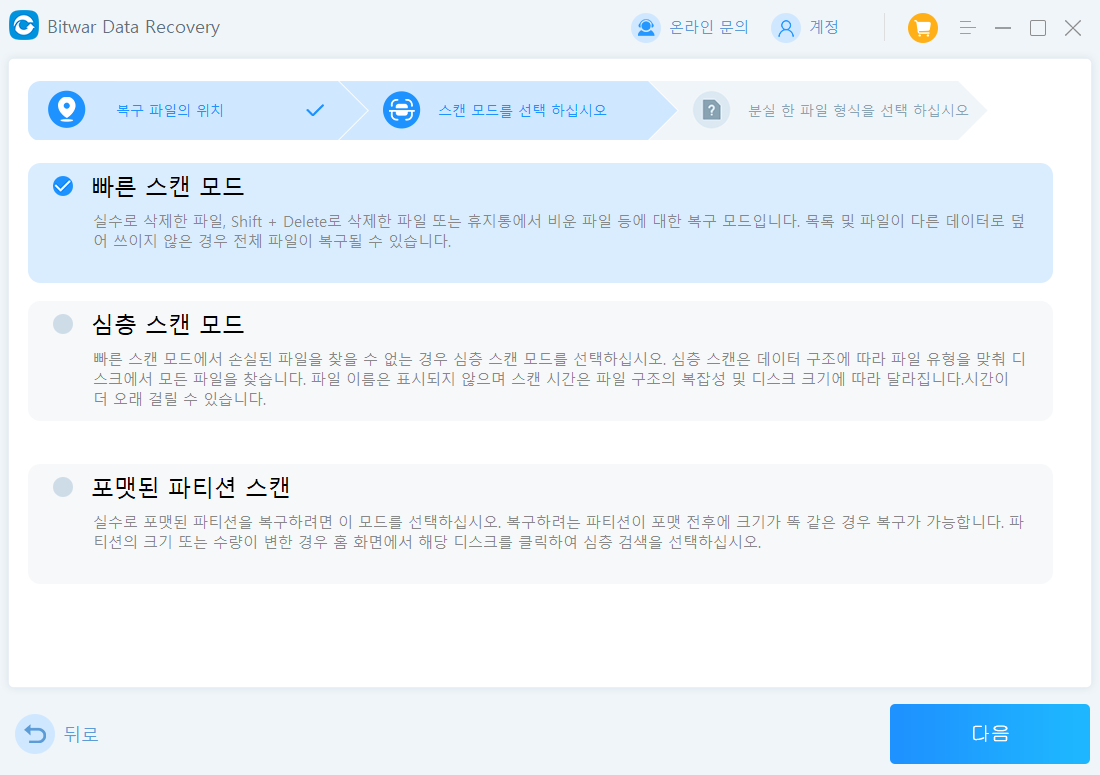
3 단계. 파티션이나 장치를 스캔하기 위해 선호하는 스캔 모드를 선택하십시오.
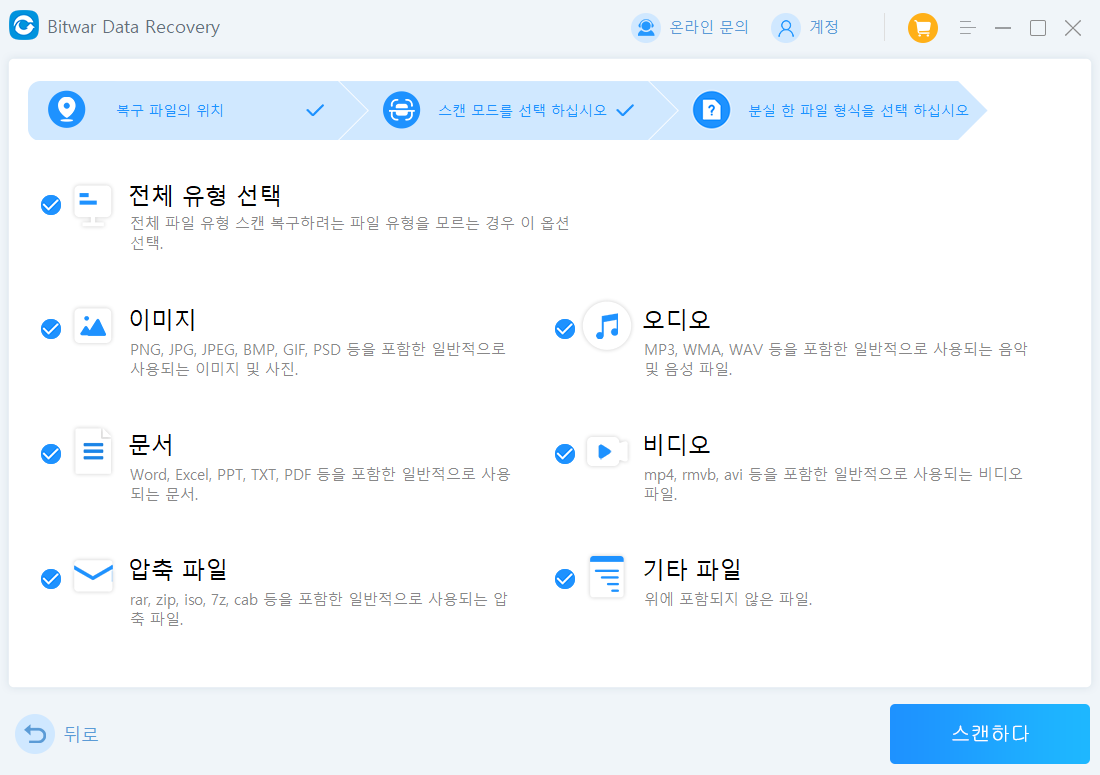
4 단계. 복구해야 할 파일 유형을 선택하고 스캔을 누르십시오.
5 단계. 복구를 눌러 복구할 파일을 미리 보고 선택하십시오.
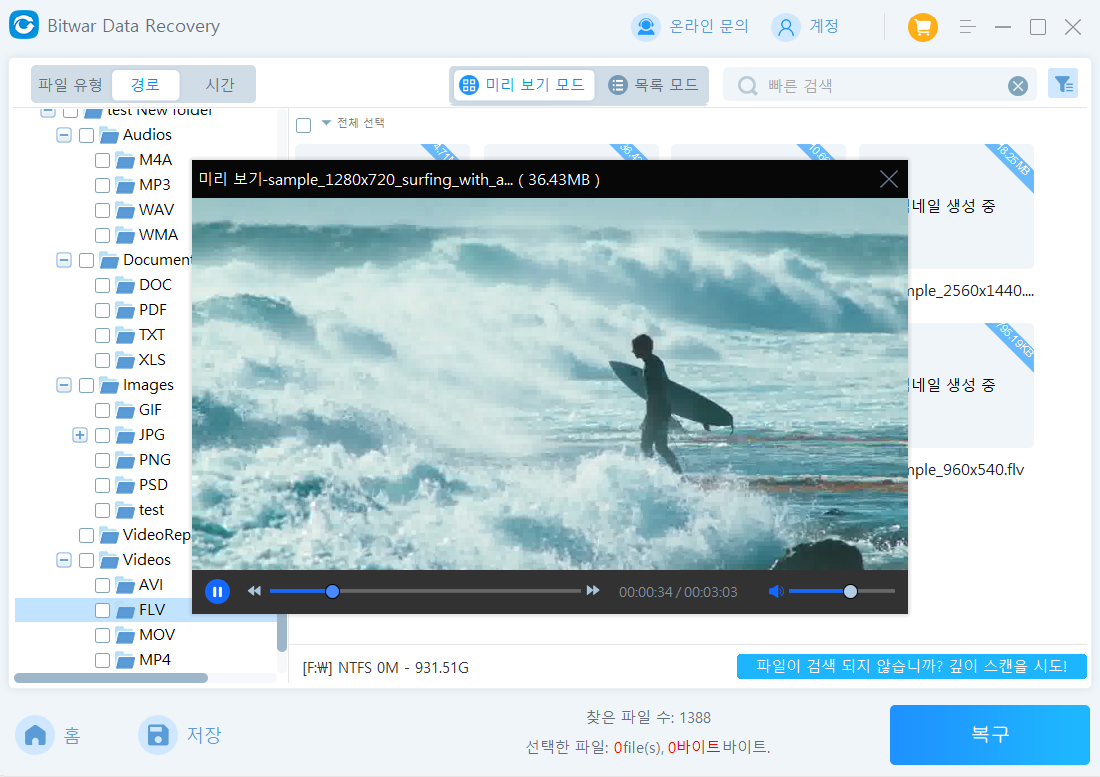
미리 알림: 분실한 위치에서 동일한 파티션 이나 장치에서 사진을 검색하지 마십시오. 이로 인해 영구적인 데이터가 손실될 수 있습니다.
이 웹 사이트에서 Bitwar Data Recovery 무료 다운로드: https://kr.bitwar.net/.
Bitwarsoft 에서도 다운로드할 수 있다: https://www.bitwarsoft.com/kr/data-recovery-software/ .
지금 해보자!
자세한 Google 드라이브 파일을 복구는 데이터 복구 참조하십시오.
'PC 고장' 카테고리의 다른 글
| "삽입한 디스크는 이 컴퓨터에서 읽을 수 없습니다"를 해결하는 방법 (0) | 2026.06.08 |
|---|---|
| 윈도우 부팅 오류 0xc0000098 수리 방법 (0) | 2026.04.30 |
| Windows 10/11에서 McUICnt.exe 진입점 오류 해결 방법 (0) | 2026.04.29 |
| Windows 11/10에 게임을 설치할 때 Isdone.dll 오류를 수정하는 방법 (0) | 2026.04.28 |
| 빠른 포맷 후 비디오 복구 방법 (0) | 2026.04.24 |